

RH – Planning et Agenda
En bref
Deux outils pour organiser votre équipe :
- « RH – Planning » : qui travaille quel jour. Une grille par mois, une ligne par personne, un statut par jour (présent, repos, congés, maladie…), avec les heures supplémentaires et des exports.
- « Agenda » : l’agenda partagé de l’équipe. Notes internes, rappels et réunions, avec envoi des invitations par Google Calendar si vous l’avez connecté.
Les deux se trouvent dans le menu « ORGANISATION ».
RH – Planning
Où le trouver
Menu « ORGANISATION » › « RH – Planning ».
Qui apparaît dans le planning
Les membres de votre équipe ajoutés dans le menu « Utilisateurs » apparaissent automatiquement, rangés par équipe selon leur rôle : « Management », « Operations », « Maintenance », « Cleaning » (et « Interns / Alternates » pour les stagiaires et alternants). Les propriétaires n’y figurent pas.
Quand une personne quitte l’équipe, elle disparaît du planning, mais ses jours passés sont conservés.
Les statuts
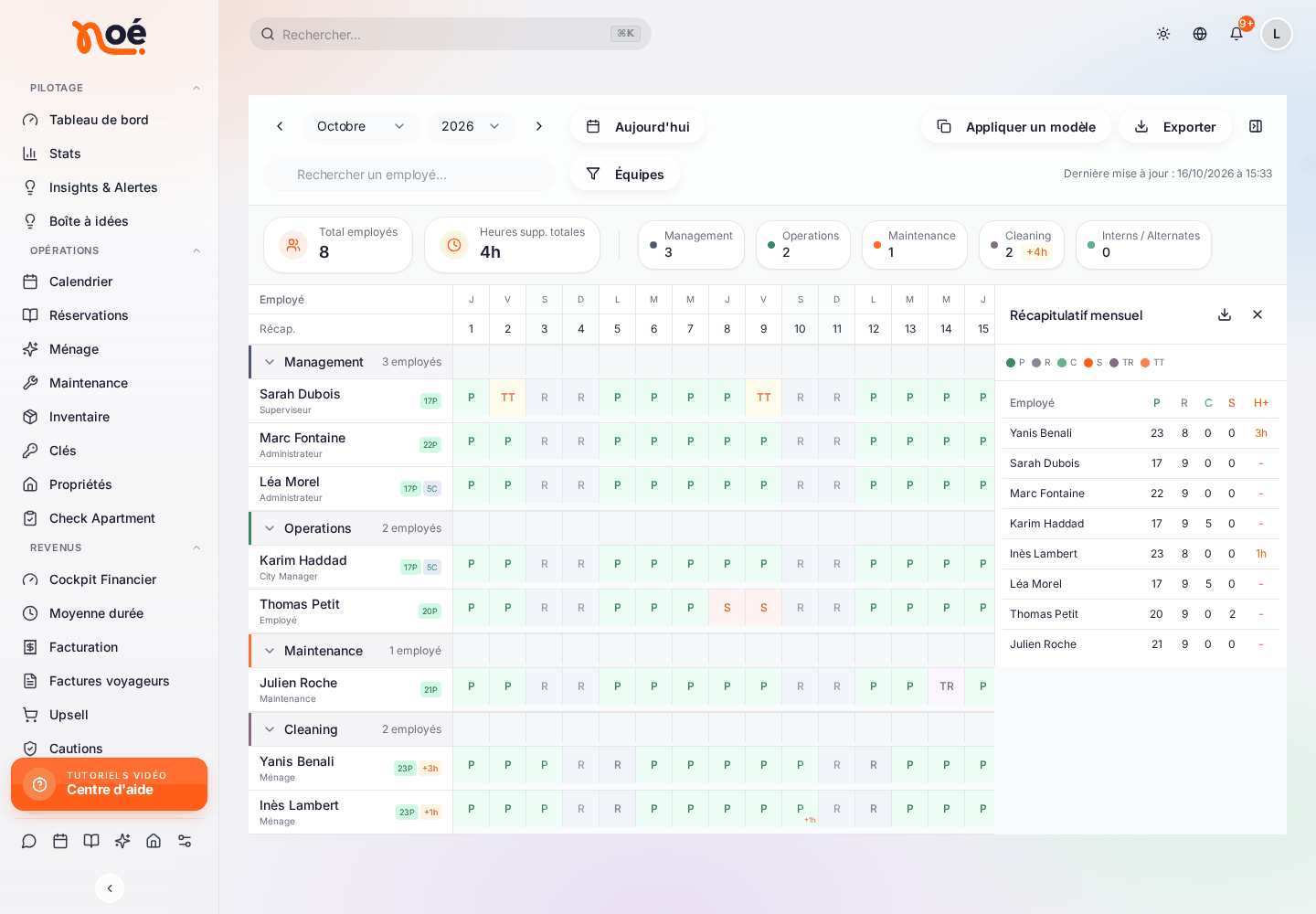
| Code | Statut |
|---|---|
| P | « Présent » |
| R | « Repos » |
| C | « Congés payés » |
| S | « Maladie » |
| TR | « Formation » |
| TT | « Télétravail » |
Une case vide veut dire « Non défini ».
Remplir une journée
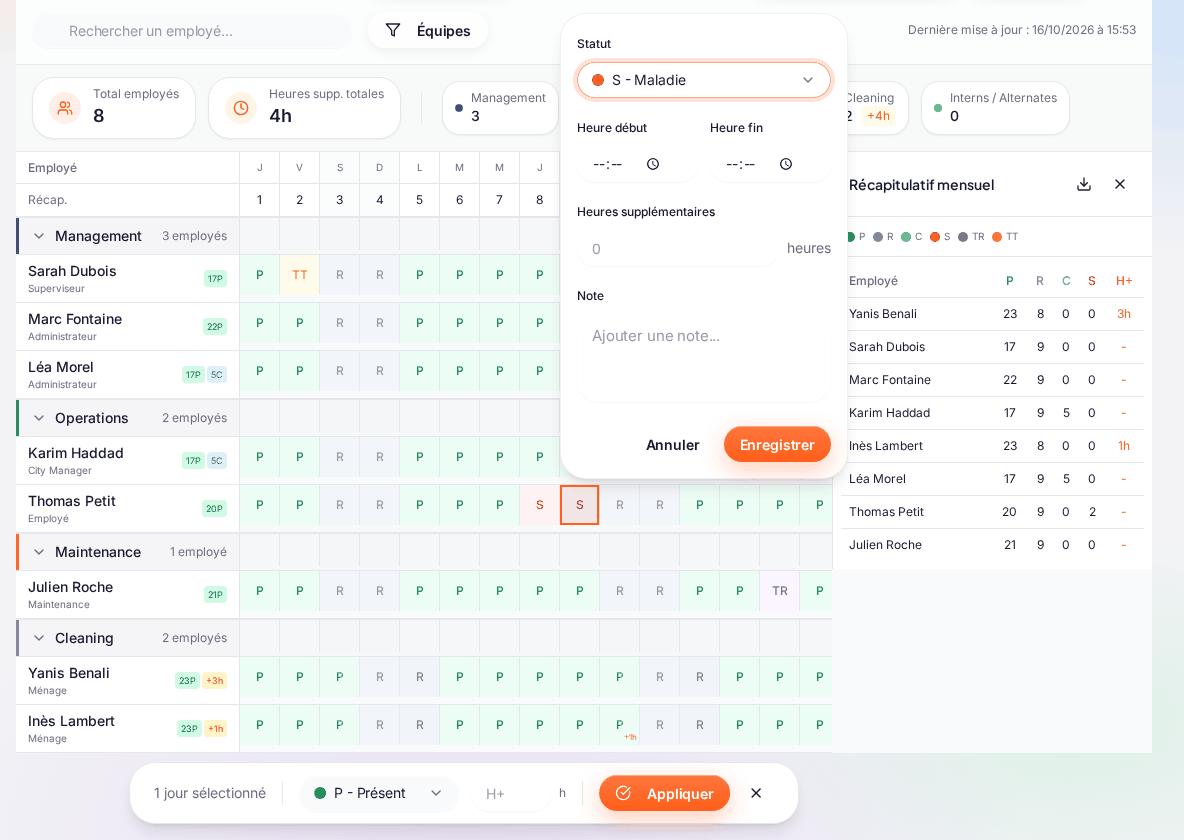
- Cliquez sur la case d’une personne, au jour voulu.
- Choisissez le « Statut ».
- Si besoin, indiquez l’« Heure début », l’« Heure fin », les « Heures supplémentaires » (en heures) et une « Note ».
- Cliquez sur « Enregistrer ».
Remplir plusieurs jours d’un coup
- Faites glisser la souris sur plusieurs cases d’une même personne.
- Un panneau indique « … jour(s) sélectionné(s) ».
- Choisissez le statut et, si besoin, les heures supplémentaires (« H+ »).
- Cliquez sur « Appliquer ».
Appliquer un modèle de semaine
Bouton « Appliquer un modèle ». La fenêtre « Appliquer un modèle de planning » propose deux choix :
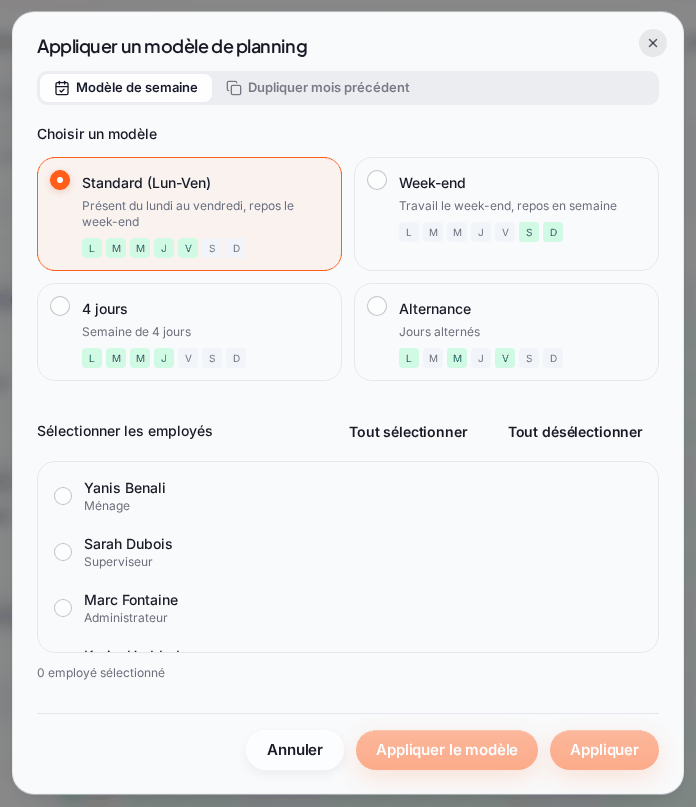
- « Modèle de semaine » : « Standard (Lun-Ven) » (présent du lundi au vendredi, repos le week-end), « Week-end » (travail le week-end, repos en semaine), « 4 jours » (semaine de 4 jours), « Alternance » (jours alternés).
- « Dupliquer mois précédent » : copie le planning du mois précédent. Les statuts et heures supplémentaires sont reportés jour par jour.
Cochez les employés concernés (« Tout sélectionner » / « Tout désélectionner »), puis « Appliquer le modèle » ou « Dupliquer ».
Naviguer et filtrer
- Les flèches, ou les menus mois et année, changent de mois. « Aujourd’hui » revient au mois en cours.
- « Rechercher un employé... » et le filtre « Équipes ».
- Cliquez sur le nom d’une équipe pour la replier ou la déplier.
Heures supplémentaires et récapitulatif
En haut de la grille : « Total employés », « Heures supp. totales », et le total par équipe.
Le bouton de récapitulatif ouvre le « Récapitulatif mensuel » : pour chaque personne, le nombre de jours P, R, C, S, TR, TT et ses heures supplémentaires.
Exporter et imprimer
Bouton « Exporter » :
- « Exporter en PDF » ;
- « Exporter en CSV » : une ligne par personne, avec son équipe, chaque jour du mois, le total de chaque statut et les heures supplémentaires (« H+ (min) ») ;
- « Imprimer ».
Réinitialiser
Dans le même menu : « Réinitialiser ce mois » ou « Réinitialiser tout le planning ». Les statuts concernés sont supprimés définitivement. Les employés et les équipes restent intacts. Cette action est irréversible.
Qui peut faire quoi
Module « RH – Planning ». Voir Rôles et permissions.
| Action | Droit nécessaire |
|---|---|
| Voir le planning | Accès au module « RH – Planning ». |
| Exporter (PDF, CSV, impression) | « Exporter ». |
| Supprimer des statuts | « Supprimer ». |
Agenda
Où le trouver
Menu « ORGANISATION » › « Agenda » (« Notes internes, rappels et coordination d’équipe »). L’agenda est partagé par toute l’équipe.
Les affichages
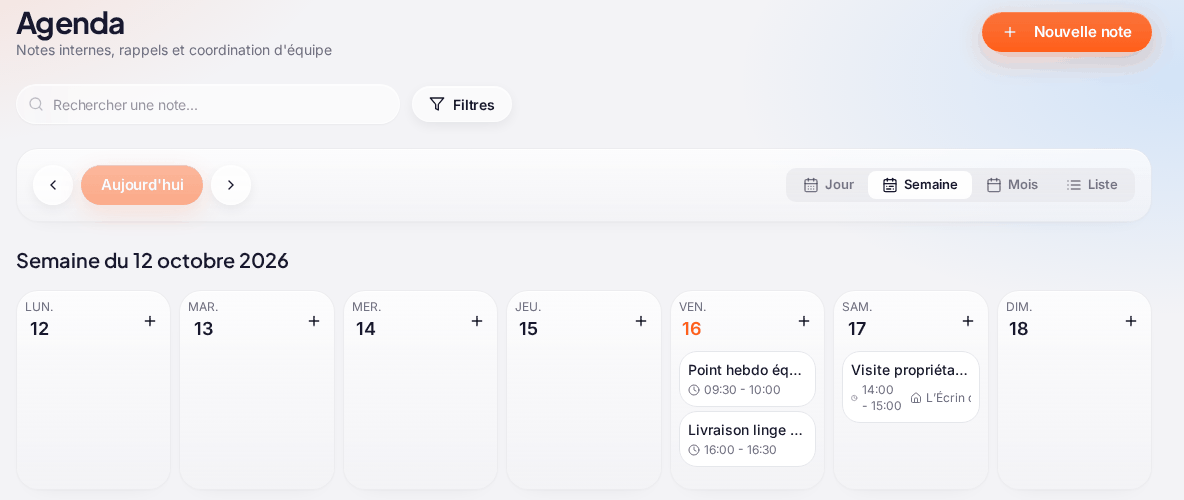
Choisissez « Jour », « Semaine », « Mois » ou « Liste ». Les flèches changent de période et « Aujourd’hui » revient à la date du jour. En « Liste », les notes sont rangées par date, avec les repères « Aujourd’hui », « Demain » et « Passé ».
Cherchez avec « Rechercher une note... ». Le bouton « Filtres » limite l’affichage à certains logements ou à certains tags (« Réinitialiser » efface les filtres).
Créer une note
- Cliquez sur « Nouvelle note ».
- Saisissez le « Titre * » (« Ex: Réunion d’équipe, Rappel, Note... ») et une « Description ».
- Choisissez la « Date de début » et la « Date de fin », et si besoin l’« Heure de début » et l’« Heure de fin ».
- Ajoutez des « Tags » pour retrouver vos notes (« Ajouter un tag... »).
- Liez des logements dans « Propriétés liées ».
- Enregistrez.
Pour modifier ou supprimer une note, cliquez dessus : la fenêtre « Modifier la note » s’ouvre, avec le bouton « Supprimer ».
Transformer une note en réunion
Dans « Participants », ajoutez un membre de l’équipe (« Ajouter un membre de l’équipe ») ou une adresse e-mail (« email@exemple.com »), puis « Ajouter ». La note devient une réunion (badge « Réunion »).
Une réunion avec participants demande une heure de début et de fin.
Avec Google Calendar
Si vous avez connecté Google Calendar (menu de votre profil › « Compte & abonnement » › onglet « Intégrations » › « Google Calendar », voir Intégrations) :
- chacune de vos notes est recopiée dans votre Google Calendar : avec heures, c’est un événement à l’heure ; sans heures, un événement sur la journée ;
- les participants reçoivent une invitation Google Calendar par e-mail ;
- un lien « Google Calendar » apparaît sur la note ;
- supprimer la note supprime l’événement, et les participants reçoivent une annulation.
Les réunions sont envoyées à l’heure de Paris ; chaque participant les voit dans son propre fuseau horaire.
Sans Google Calendar connecté, la note reste dans l’agenda de LTC Conciergerie et aucune invitation n’est envoyée.
Qui peut faire quoi
Module « Agenda ». Créer et modifier des notes est réservé aux personnes qui peuvent modifier l’agenda. Supprimer une note demande le droit « Supprimer des entrées ».
Questions fréquentes
Une personne de l’équipe n’apparaît pas dans le planning RH. Elle doit avoir un compte actif dans « Utilisateurs », avec un rôle de l’équipe (pas un propriétaire).
Puis-je saisir des demi-journées ? Utilisez l’« Heure début » et l’« Heure fin » de la journée, et une « Note ».
Mes participants n’ont pas reçu d’invitation. Les invitations partent seulement si vous avez connecté Google Calendar, et si la réunion a une heure de début et de fin.
Je ne vois pas le bouton « Nouvelle note ». Votre rôle ne permet pas de modifier l’agenda.